Konfiguracja akademii krok po kroku
Pięć czynności, które warto wykonać po pierwszym zalogowaniu - zanim zaprosisz pierwszych kursantów.
Akademia działa od razu po założeniu, ale zanim udostępnisz ją kursantom, uzupełnij kilka ustawień. Zajmie to około kwadransa.
Zanim zaczniesz
- Zaloguj się na adres swojej akademii (np.
twojanazwa.edum.pl) adresem e-mail i hasłem podanym przy zakładaniu. - Przygotuj logo w pliku PNG (najlepiej z przezroczystym tłem).
- Ustal, kto podpisuje certyfikaty - imię, nazwisko i stanowisko.
Krok 1. Nazwa i logo
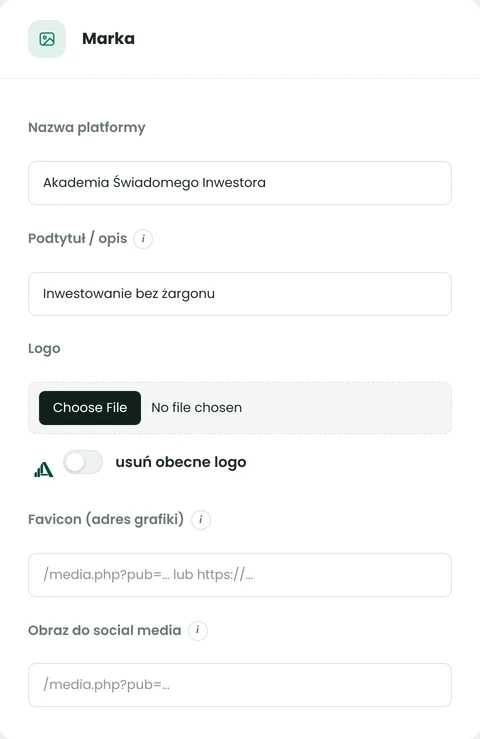
Przejdź do Platforma → Ustawienia, sekcja Marka. Wpisz nazwę akademii i krótki opis, a następnie wgraj logo. Nazwa pojawia się w nagłówku, w wiadomościach e-mail i na certyfikatach.
Krok 2. Kolory
W sekcji Motyw wybierz gotowy zestaw kolorów albo ustaw własny kolor akcentu. Jeden kolor steruje przyciskami, paskami postępu i certyfikatami. Szczegóły: Zmiana wyglądu i kolorów.
Krok 3. Dane do certyfikatów
W Platforma → Certyfikat wpisz imię, nazwisko i stanowisko osoby podpisującej. Bez tych danych certyfikaty nie są wydawane. Opis: Uzupełnianie danych do certyfikatu.
Krok 4. Pierwsza ścieżka i materiał
W Treść → Kategorie utwórz pierwszą ścieżkę (np. nazwę kursu), a w Treść → Materiały dodaj pierwszą lekcję. Instrukcja: Dodawanie materiału wideo.
Krok 5. Sprawdź akademię oczami kursanta
Odnośnik Podgląd akademii w górnej belce panelu otwiera akademię w nowej karcie. Sprawdź kokpit, katalog i odtwarzanie lekcji.
Co dalej
Akademia jest gotowa na pierwszych kursantów. Możesz wydać voucher, który kursant wpisze przy rejestracji, albo założyć konto ręcznie.