Dodawanie materiału wideo
Jak wgrać nagranie, opisać lekcję i opublikować ją kursantom.
Materiał to pojedyncza lekcja: nagranie wideo, dokument PDF albo artykuł. Każdy materiał należy do jednej ścieżki (kategorii).
Krok 1. Utwórz materiał
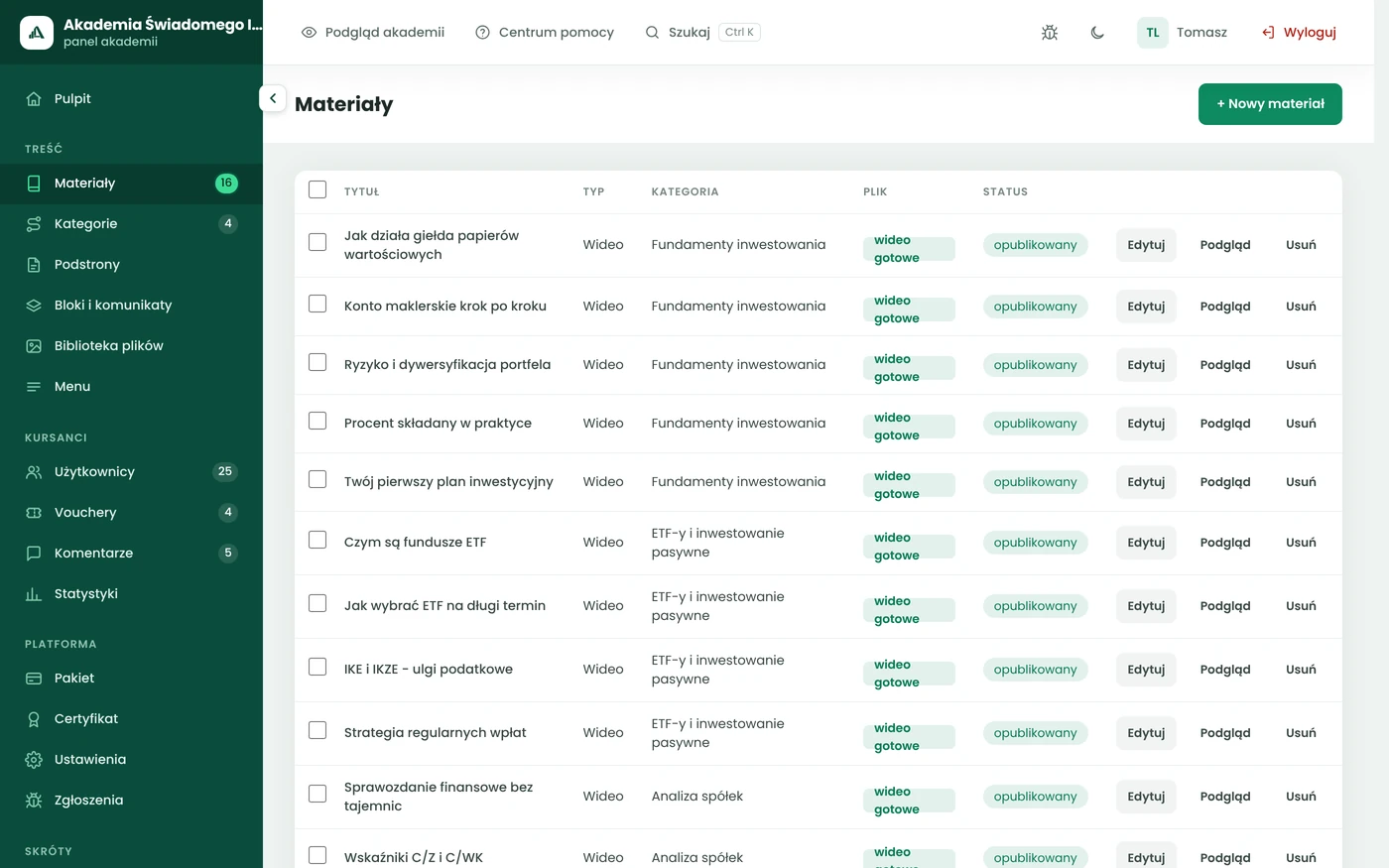
Przejdź do Treść → Materiały i kliknij + Nowy materiał. Ten sam formularz otwiera przycisk Dodaj materiał na pulpicie.
Krok 2. Uzupełnij podstawowe pola
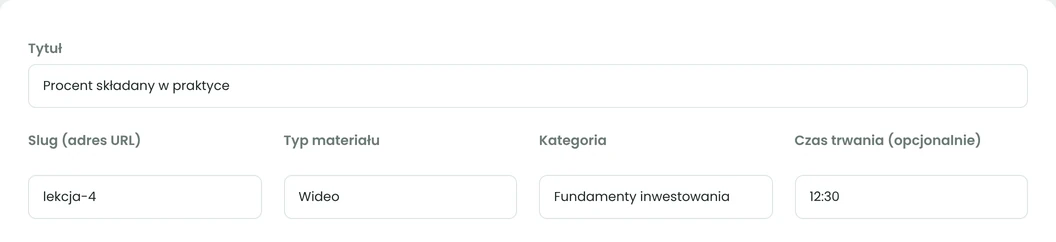
- Tytuł - widoczny w katalogu i na stronie lekcji.
- Typ materiału - Wideo, Dokument PDF albo Artykuł (treść tekstowa).
- Kategoria - ścieżka, do której należy lekcja.
- Czas trwania - dla nagrań uzupełnia się sam po przetworzeniu filmu.
- Krótki opis - widoczny w katalogu, także dla osób bez dostępu.
Krok 3. Wybierz nagranie
W polu Główny plik kliknij Wybierz plik wideo albo przeciągnij plik na wskazany obszar. Po zapisaniu materiału nagranie wysyła się bezpośrednio do sieci dostarczania wideo, z pominięciem serwera akademii - pasek pokazuje postęp wysyłki.
- Najlepiej sprawdza się plik MP4 (H.264) w rozdzielczości 1080p.
- Nie zamykaj karty, dopóki pasek wysyłki nie dojdzie do końca.
- Po wysłaniu nagranie jest przetwarzane - zwykle trwa to kilka minut. W tym czasie lekcja pokazuje komunikat o przygotowaniu nagrania.
Krok 4. Opis pod odtwarzaczem
Pole Treść to edytor wizualny. Wpisz w nim cele lekcji, ćwiczenie albo materiały dodatkowe - kursant zobaczy je pod odtwarzaczem.
Krok 5. Publikacja
Zaznacz Opublikowany i kliknij Zapisz materiał. Materiał niepublikowany widzą tylko administratorzy i prowadzący.
Co jeszcze można dodać
- Rozdziały nagrania - klikalne punkty pod odtwarzaczem,
- Załączniki do pobrania - PDF, prezentacje, arkusze,
- Test sprawdzający - pytania zamykane z progiem zaliczenia,
- Własna okładka - grafika na karcie w katalogu.