Import kursantów z pliku CSV
Przeniesienie listy kursantów z Excela, sklepu albo innej platformy - z dostępem i zaproszeniem e-mail.
Gdy kursanci są już na liście - w arkuszu, w sklepie internetowym albo na poprzedniej platformie - nie trzeba zakładać kont pojedynczo. Import tworzy konta, nadaje dostęp i wysyła zaproszenia.
Przygotowanie pliku
- Wystarczy kolumna z adresem e-mail. Imię i nazwisko zostanie odczytane, jeśli jest - w jednej kolumnie albo w dwóch (Imię, Nazwisko).
- Nazwy kolumn mogą być polskie lub angielskie (E-mail, Email, Name itp.). Pozostałe kolumny, np. telefon, są pomijane.
- W Excelu wybierz Plik → Zapisz jako → CSV. Polskie znaki są odczytywane poprawnie zarówno z „CSV UTF-8”, jak i ze zwykłego „CSV (rozdzielany przecinkami)”.
- Jednorazowo można zaimportować do 1000 osób. Krótką listę można też wkleić w pole tekstowe, po jednej osobie w wierszu.
Krok po kroku
- Przejdź do Kursanci → Użytkownicy i kliknij Importuj z pliku CSV.
- Wybierz plik, zaznacz ścieżki, do których kursanci mają dostać dostęp, i zdecyduj o wysłaniu zaproszeń.
- Kliknij Wczytaj i pokaż podgląd. Podgląd pokazuje każdy wiersz ze statusem - na tym etapie nic jeszcze nie jest zapisywane.
- Sprawdź liczby i kliknij Importuj.
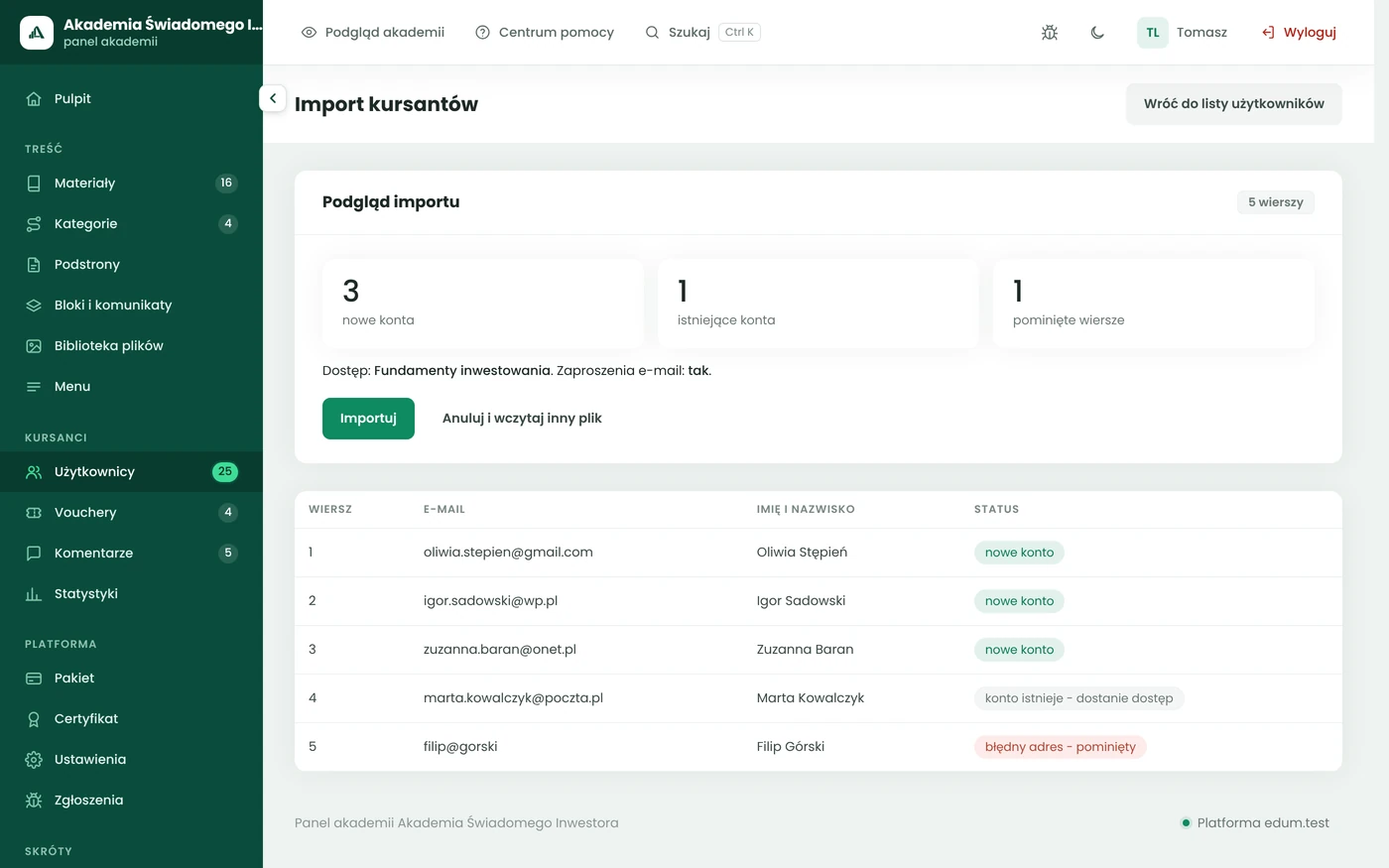
Co dzieje się z poszczególnymi wierszami
- Nowe konto - powstaje konto kursanta z dostępem do zaznaczonych ścieżek.
- Konto istnieje - osoba dostaje sam dostęp; jej hasło i dane się nie zmieniają.
- Błędny lub powtórzony adres oraz adresy administratorów i prowadzących są pomijane.
Zaproszenie i hasło
Zaproszenie zawiera link do ustawienia własnego hasła, ważny przez 7 dni. Hasła nie są wysyłane e-mailem. Gdy link wygaśnie, kursant ustawi hasło przez Nie pamiętasz hasła? na stronie logowania.
Limit kursantów
Jeśli pakiet ma limit kursantów, a import by go przekroczył, podgląd to pokaże i import nie zostanie wykonany. Usuń część osób z pliku albo zmień pakiet - zobacz Pakiety i limity.
Nie znalazłeś odpowiedzi?Odpowiadamy zwykle w ciągu jednego dnia roboczego.
pomoc@edum.pl